Scan Shot: PDF変換ドキュメントスキャンアプリ
- 4.2
- 評価
- 1.00M
- インストール数
- Free
- 価格

 分析者 App-foxy
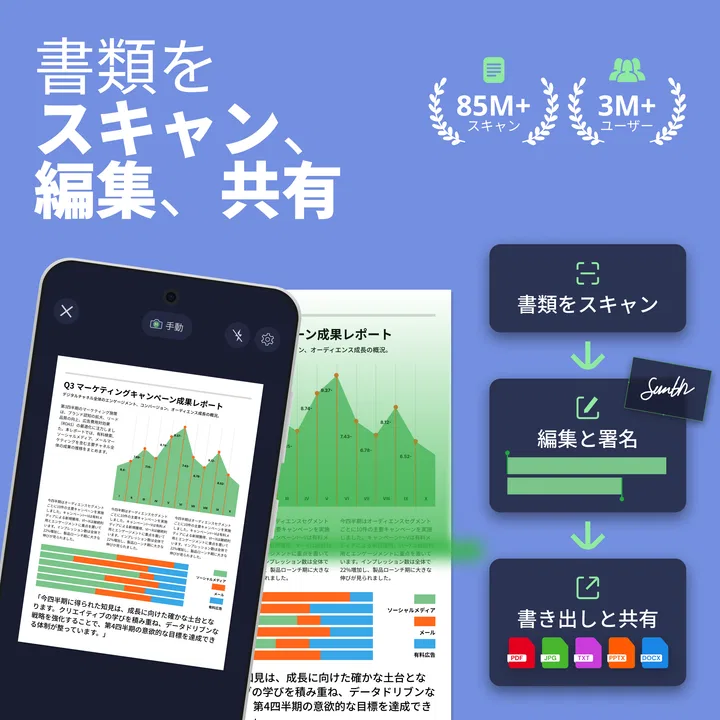
紙の書類をスマホで扱いたいとき、私はまず「撮影できるか」よりも、撮影後に迷わず読める形へ整えられるかを重視します。Scan Shot: PDF変換ドキュメントスキャンアプリは、ファイルや書類、レシート、宿題などをカメラで取り込み、文字認識、署名、PDF保存、編集、共有まで一つの流れで進められる仕事効率化アプリです。
実際に使ってみると、単なるカメラ置き換えではなく、「紙を後で使えるデータにする」ことを目的にした設計だと感じました。机の上の領収書を保管したい人、学校のプリントを整理したい人、外出先で書類を送らなければならない人には、日常の小さな手間を減らしてくれます。一方で、細かい文字を大量に処理する人や、完全に無料で長く使いたい人には、先に確認しておきたい制約もあります。
読みやすさと操作の流れを実際に確認
最初に良いと思ったのは、紙を撮影して終わりにせず、PDFとして扱うところまで視線を移しやすいことです。書類を取り込んだ後は、ページの向きや見え方を整え、必要に応じて編集し、保存や共有へ進めます。スキャン、文字認識、署名という目的がはっきりしているため、一般的な写真アプリよりも「次に何をするか」を決めやすい構成です。
こちらもおすすめ

 LINEマンガ
を読みっぱなしにしない、本棚と無料話で続ける読書術
無料話を追うだけではもったいない。待てば無料の仕組み、読書履歴、本棚をつなげて、読みたい作品を迷わず楽しむための実践ガイド。課金の判断や通知との付き合い方も率直に解説します。

 LINE(ライン) - 通話・メールアプリ
LINEはなぜ使われ続けるのか 日常に根づく便利さと広がる負担
メッセージ、通話、決済、公式アカウント。LINEが日々の用事に入り込むほど、使い続ける理由と手放しにくさは同じ場所から生まれてくる。勢いの背景を利用者目線で読み解く。

 UNO!™
UNO!™の「最後の一枚」が生む緊張感。短い対戦を何度も回したくなる理由
数字や色を合わせるだけの遊びに、宣言の一瞬と反撃の余地をどう組み込んだのか。UNO!™のオンライン対戦を、手札の駆け引きから見つめる。勝負を急がせる面白さと、運に左右される物足りなさも率直に掘り下げます。

 Uber Eats(ウーバーイーツ) 出前/フードデリバリー
Uber Eatsは注文後のトラブルにどこまで頼れるか
注文の速さだけでは測れないフードデリバリーの実力。設定のつまずき、変更の取り消し、通信切れ、配達状況の曖昧さまで、失敗時に何が頼れて何が読めないのかを見極めます。

 ブロックブラスト (Block Blast)
ブロックブラストはなぜ止められないのか 流行を支える手軽さと飽きの壁
短い一手、目に見える連鎖、自己ベストへの執着。ブロックブラストが人づてに広がる理由を、遊びの手触りと流行の寿命の両面から見極める。単純さの裏にある中毒性と、飽きが訪れる条件も率直に掘り下げます。

 Meteored - 天気や台風の天気予報アプリ
Meteoredは14日先の予報をどう読ませるか 便利さと迷いやすさを検証
今日の空模様から14日先まで、予報の幅をどう見せ、次の行動へつなげるのか。Meteoredの画面をたどり、情報の優先順位と迷いやすさを確かめます。長期予報の便利さだけでは測れない、日々使う道具としての設計を批評します。
ニュースデスクの関連記事
ニュースをすべて見る


私は、スマホのカメラで撮った書類をそのまま画像フォルダーに残す方法と比べると、このアプリのほうが後から探すときの負担が少ないと感じました。写真だけだと、どの画像が提出用で、どれが控えなのか分かりにくくなりがちです。PDFにまとめる前提なら、複数ページの資料も一つのファイルとして扱いやすくなります。
文字認識は、書類の内容を後で検索したり、必要な部分を編集したりしたい場面で役立ちます。たとえば、受け取った案内文をただ画像として保存するのではなく、日付や持ち物を確認するための下書きとして利用できます。ただし、認識結果をそのまま信じて提出するのはおすすめしません。小さな文字、傾いた紙、薄い印刷、手書き部分では誤りが混ざる可能性があるため、重要な固有名詞や金額は目で見直すべきです。
ここでの実用的なコツは、撮影前に紙を平らにし、影が文字へかからない位置にスマホを置くことです。アプリ側の補正に頼りすぎるより、最初の一枚をきれいに撮るほうが、OCRの確認量も減ります。特にレシートは折れや反射で文字が欠けやすいので、急いで連続撮影するより、短時間でも一枚ずつ状態を確認したほうが後工程は楽でした。
読みやすさの面では、視力に不安がある人にも「紙を拡大して読む」以外の選択肢を作れる点が魅力です。撮影後のデジタル文書なら、スマホの表示拡大を使って確認できます。ただし、元の撮影がぼやけていれば拡大しても情報は増えません。大きく表示できることと、文字が正確に取り込まれることは別なので、撮影直後の確認を習慣にしたいところです。
開発元はKAERMORHEN, S.Lで、アプリは二〇二二年六月三日に公開されています。現在のバージョンは二・一〇・〇・一〇二二一で、Androidでは八・〇以降が対象です。比較的新しい端末だけに限定されているわけではないため、古めのAndroidスマホを使っている人でも候補にしやすいでしょう。
文字の確認とPDF編集を分けて考える
このアプリを使うとき、私は「読み取る作業」と「完成した書類を整える作業」を分けるようにしています。先に全ページを撮影し、その後で不要なページを外したり、順番を確認したりしてから保存すると、操作の途中で原本を何度も撮り直さずに済みます。
署名機能も、紙を印刷して署名し、再び撮影する手順を省ける可能性があります。外出先で書類へ対応したい人には便利ですが、署名後の内容を送る前に、署名位置やページの欠落を確認することが大切です。署名が必要な書類は、相手側の受け付け形式や本人確認のルールが別にある場合もあるため、「署名できる」ことと「どんな提出先でも受理される」ことを同じ意味で考えないほうが安全です。
編集についても、文章作成アプリのように自由に原稿を作るというより、スキャンした資料を提出しやすい形へ整えるための機能として見ると分かりやすいです。請求書、申込書、学校の配布物など、元になる紙がある作業に向いています。白紙から文書を作ることが多い人なら、通常のワープロやメモアプリのほうが効率的です。
さまざまな身体条件と利用場面での使いやすさ
私は、書類を読む人や使う場所によって「使いやすさ」の意味が変わる点にも注目しています。撮影前に紙を机へ置き、端末の表示倍率や操作補助を整えておけば、手の動かしにくさや小さな文字への負担を軽くできる場合があります。次は、そうした準備がどの利用場面で特に役立つかを見ていきます。
手の動かしやすさに関する現実的な工夫
カメラを使うアプリでは、スマホを片手で持ちながら紙の位置も合わせる必要があります。手の震えがある人、長時間スマホを持つのが難しい人、机の上で細かな位置調整をするのが苦手な人にとって、撮影そのものが一番の壁になりやすいです。Scan Shotがスキャン後の処理をまとめてくれるとしても、撮影時の身体的な負担まで自動でなくなるわけではありません。
私なら、片手で無理に撮影せず、紙を机へ置き、スマホを両手で安定させます。複数ページをまとめる場合も、一度にすべてを完璧に撮ろうとせず、数枚ごとに保存状態を確認します。家で使うなら、スマホスタンドや滑りにくい台を組み合わせるだけで、撮影のやり直しをかなり減らせます。これはアプリの機能ではありませんが、実際の使いやすさを左右する重要な準備です。
タップ操作が難しい人にとっては、撮影後のトリミングやページ順の変更が負担になることがあります。指先で細い境界線を動かす場面では、急いで操作せず、画面を拡大できる設定や端末側の操作補助を利用するとよいでしょう。アプリ単体で特別なアクセシビリティ対応をうたうのではなく、スマホ本体の表示・操作設定と組み合わせて使う発想が現実的です。
見え方、音、集中しやすい環境を考える
視覚的には、紙をデジタル化して拡大確認できることが助けになります。小さなレシートの数字をその場で読むより、撮影後に画面上で確認しやすいからです。反対に、撮影範囲の境界や認識結果の細部を見分ける必要があるため、低コントラストの画面が苦手な人には疲れが出るかもしれません。端末の文字サイズ、表示倍率、コントラスト設定を調整してから使うと、確認作業に集中しやすくなります。
聴覚に関しては、書類スキャンの中心が画面操作なので、音声案内を聞き取れないことが直ちに利用不能につながるタイプのアプリではありません。ただし、操作完了を音や通知だけに頼る使い方は避け、保存後にファイルが表示されるか、ページ数が合っているかを画面で確認したほうが安心です。周囲が騒がしい場所でも、視覚的な確認を中心にすれば作業を続けやすくなります。
集中が途切れやすい人には、スキャン前に「保存する」「署名する」「共有する」のどこまでを今回行うか決めておくのがおすすめです。機能が一つにまとまっている分、途中で編集や共有へ進める選択肢が増えます。便利さがそのまま分かりやすさになるとは限らないので、目的を一つに絞ると操作の迷いが減ります。
学校、家庭、仕事、外出先での具体的な使い分け
日常の場面では、子どもの宿題や学校からの配布物を取り込む使い方が分かりやすいです。たとえば、帰宅後に複数枚のプリントを撮影し、向きを整えて一つのPDFにまとめておけば、ランドセルの中で紙が折れたり紛れたりする心配を減らせます。提出期限や持ち物を確認するときも、紙を探し直す代わりにデジタル化した控えを見られます。
ただし、子どもが一人で使う場合は、撮影範囲の確認やOCRの誤りを大人が一緒に見たほうがよいでしょう。年齢区分は三歳以上ですが、これは操作を教えなくても正確に使えるという意味ではありません。カメラで撮った画像や書類を共有する場面では、送信先も確認しておくべきです。
仕事では、外出先で受け取った領収書や申込書をその場で整理したい人に向いています。紙を持ち帰ってからスキャナーを探すより、移動中にPDF化しておけば紛失防止になります。共有まで進められるのも便利ですが、社内の保管場所やファイル名のルールがある場合は、アプリ内で保存して満足せず、所定の場所へ移すところまで行う必要があります。
家庭では、保証書、学校書類、手続き用紙など、あとで見返す可能性がある紙の控え作りに役立ちます。ここで一つ注意したいのは、スキャンしたからといって原本をすぐ捨てないことです。契約書や公的な手続きに関わる書類は、相手が原本を求めることがあります。Scan Shotは整理と共有を助ける道具であり、原本保管の判断まで代わりにしてくれるものではありません。
無料で始める場合と有料機能を検討する場合
価格は無料なので、まず自分の書類で撮影品質や操作の流れを試せるのは大きな利点です。アプリ内購入は一アイテムあたり八百八十円から六千五百円まで設定されています。無料で使い始められる一方、継続的に特定の機能を使う人は、必要な範囲と支払いが発生する場面を確認してから運用したいところです。
私は、たまに数枚をPDFへまとめるだけなら、無料で試して使い勝手を判断する価値があると思います。反対に、毎週大量の書類を処理する人は、購入前に自分の作業量で試し、通常の複合機や専用スキャナーと比べるべきです。スマホスキャンは手軽ですが、ページ数が増えるほど、撮影、確認、名前付け、保存という細かな作業が積み重なります。
評価は平均四・二で、評価数は一億二千七百万件を超えています。利用者が多いことは、さまざまな端末や使い方で試されてきた安心材料になりますが、それだけで自分の環境に合うとは限りません。私は、評価を見るより先に、暗い部屋、光沢のあるレシート、複数ページの資料という三つの条件で試すことを勧めます。自分が困る場面で安定して使えるかのほうが、日常の満足度に直結します。
残る壁と、別の選択肢が向いている人
このアプリの大きな弱点は、スマホのカメラ撮影に伴う物理的な負担が残ることです。紙を押さえながら端末を持つ必要があり、手が使いにくい人には補助具や周囲の手助けが必要になる場合があります。アプリを入れれば誰でも同じように使える、とは考えないほうがよいでしょう。
もう一つは、OCRの確認作業です。文字認識は便利ですが、読み取り結果が常に完全だと考えると危険です。数字、記号、住所、名前、期限などは、元画像と照らし合わせてください。読み上げや検索のための下処理として使うなら強みがありますが、契約や金額を含む書類を無確認で変換する用途には向きません。
大量の書類を毎日処理する事務所なら、給紙機能のあるスキャナーや複合機のほうが、手作業を減らせる可能性があります。画像の細部を最優先する人には、スマホより専用機器が適しています。逆に、外出先で一枚だけ取り込みたい人、紙を持ち歩きたくない人、専用機器を置けない家庭では、Scan Shotの手軽さが勝ります。
写真を撮るだけで十分な人にも、必ずしも必要ではありません。旅行中のメモや一時的な控えなら、標準カメラで足りることがあります。このアプリを選ぶ理由は、PDF化、OCR、署名、編集、共有を一つの書類作業としてまとめたいことです。そこが不要なら、機能の多さがかえって操作の負担になる可能性があります。
利用者数の多さより、自分の作業に合うかで決めたい
インストール数は一億件を超えており、仕事効率化の道具として広く使われています。無料で始められ、Android八・〇以降に対応し、年齢区分も三歳以上です。こうした入口の広さは魅力ですが、アクセシビリティの観点では、端末の大きさ、カメラの扱いやすさ、画面設定、書類の種類によって体験が変わります。
私が特に評価したいのは、紙を撮影した後の行き先が複数ある点です。保存だけでなく、文字認識、署名、編集、共有へつなげられるので、単発の撮影から提出前の整理まで対応できます。反対に、機能が増えるほど、何を選ぶかを考える場面も増えます。初めて使う人には、まず一枚を撮影してPDF保存するところまで試し、その後にOCRや署名を追加する進め方が合っています。
結論として、私は紙の書類をスマホ中心で整理したい人にはおすすめします。特に、学校のプリント、レシート、外出先の書類を、あとで見返せるPDFへ変えたい人には便利です。視覚的な確認をしやすくしたい場合も、端末の拡大設定と組み合わせれば役立ちます。
一方で、手の動かしにくさが強く撮影自体が難しい人、OCRの誤りを一切許容できない専門用途の人、大量処理を最優先する人には、スタンド付きの撮影環境や専用スキャナーのほうが適しています。まず無料で自分の書類を試し、撮影のしやすさ、文字の正確さ、保存後の確認のしやすさを見てください。その三点に納得できるなら、Scan Shot: PDF変換ドキュメントスキャンアプリは、紙を抱え込まずに済む現実的な選択肢です。
Scan Shot: PDF変換ドキュメントスキャンアプリに関するよくある質問
01Scan Shot: PDF変換ドキュメントスキャンアプリとは、どのようなアプリですか?
Scan Shotは、スマートフォンのカメラで書類やレシート、名刺、ノートなどを撮影し、PDFや画像として保存できるスキャンアプリです。紙の資料をデジタル化して整理したい場合に役立ちます。撮影後は自動的な範囲認識や補正機能を利用できるため、スキャナーを持っていない人でも手軽に書類を保存できます。
02スキャンした書類は、きれいにPDFへ変換できますか?
アプリでは、撮影した書類の四隅を認識して、傾きや余白を補正しながら読みやすいデータに整えることができます。明るさやコントラストを調整できる場合もあり、通常の書類であれば十分見やすいPDFを作成できます。ただし、暗い場所、反射の強い紙、折れ曲がった書類では認識精度が下がることがあるため、明るい場所で真上から撮影するのがおすすめです。
03Scan Shotで作成したPDFを共有したり、保存したりできますか?
作成したPDFや画像は、端末内に保存するだけでなく、メールやメッセージ、クラウドストレージなどを通じて共有できる構成になっています。複数ページの書類を一つのPDFにまとめて送れるため、仕事の資料や申請書類を提出するときにも便利です。ただし、利用できる共有先や保存方法は、端末のOS、アプリのバージョン、契約しているプランによって異なる場合があります。
04Scan Shotは無料で利用できますか?有料機能には何がありますか?
基本的なスキャンを試せる場合がありますが、すべての機能を無期限に無料で使えるとは限りません。広告の削除、スキャン枚数の制限解除、高度な編集、OCRによる文字認識、クラウド関連機能などが有料プランの対象になることがあります。ダウンロード前後に、料金、無料トライアルの期間、自動更新の有無、解約方法をApp StoreまたはGoogle Playの表示で必ず確認してください。
05スキャンした書類の個人情報やデータは安全に管理できますか?
身分証明書、契約書、領収書、医療関連書類などを扱う場合は、保存先とプライバシー設定を確認してから利用することが大切です。端末内に保存するのか、オンラインサービスへアップロードされるのか、データがどのように処理・保管されるのかは、アプリのプライバシーポリシーで確認してください。重要な書類をスキャンする前に、アクセス権限、バックアップ、共有設定、削除方法を確認し、不要なデータは適切に消去することをおすすめします。
メリット
- 書類の自動検出が速く、撮影時の位置合わせがしやすい
- 複数ページをまとめてスキャンし、1つのPDFに保存できる
- 名刺やレシートなど用途別のスキャンに対応している
- スキャン画像の色調や明るさを後から細かく調整できる
- クラウドや共有機能でスキャンデータをすぐ送信できる
デメリット
- 無料版では保存や利用できる機能に制限がある
- 高画質で大量にスキャンすると端末の容量を消費しやすい
- OCRの認識精度は文字の状態や言語によって変わる
- 広告表示や有料プランの案内が気になる場合がある
- 高度な編集機能を使うには操作に慣れが必要

Scan Shot: PDF変換ドキュメントスキャンアプリ
ギャラリー